EUR
EUR USD
USD GBP
GBP CAD
CAD AUD
AUD HKD
HKD JPY
JPY KRW
KRW SGD
SGD NZD
NZD THB
THB TWD
TWD English
 繁體中文
繁體中文 日本語
日本語 한국어
한국어 Français
 Deutsch
 Nederlands
 Español


¿Cómo configurar SviCloud TV Box?
Bienvenido a nuestra guía paso a paso sobre cómo usar el SviCloud TV Box. Nuestro reproductor multimedia en streaming para Android está diseñado para ofrecer una transmisión rápida y fluida de tu contenido digital favorito. Tanto si eres un usuario nuevo como experimentado, nuestra guía te ayudará a sacarle el máximo partido a tu dispositivo.
Nuestra guía abarca todo, desde la configuración de tu dispositivo hasta la instalación y el uso de las apps de streaming más populares. Te guiaremos en el proceso de configuración inicial, incluyendo la conexión de tu dispositivo al televisor y la configuración de tu red Wi-Fi.
A continuación, te mostraremos cómo navegar por la interfaz de usuario y personalizar la configuración de tu dispositivo según tus preferencias. También te guiaremos en el proceso de instalación y uso de aplicaciones de streaming populares como Netflix, YouTube, Disney+, Amazon Prime Video y más.
Además, te brindaremos consejos y trucos para optimizar el rendimiento de tu dispositivo y solucionar problemas comunes. Nuestro objetivo es ayudarte a disfrutar de una transmisión fluida y sin complicaciones de tu contenido digital favorito.
En SviCloud TV Box, nos comprometemos a ofrecer a nuestros clientes reproductores multimedia de alta calidad con un rendimiento rápido y fiable. Esperamos que nuestra guía paso a paso sobre cómo usar SviCloud TV Box le ayude a sacar el máximo provecho de su dispositivo.
Si tiene alguna pregunta o inquietud sobre el uso de su SviCloud TV Box, no dude en contactarnos. Nuestro amable y experto equipo está siempre listo para ayudarle. Gracias por elegir SviCloud TV Box.
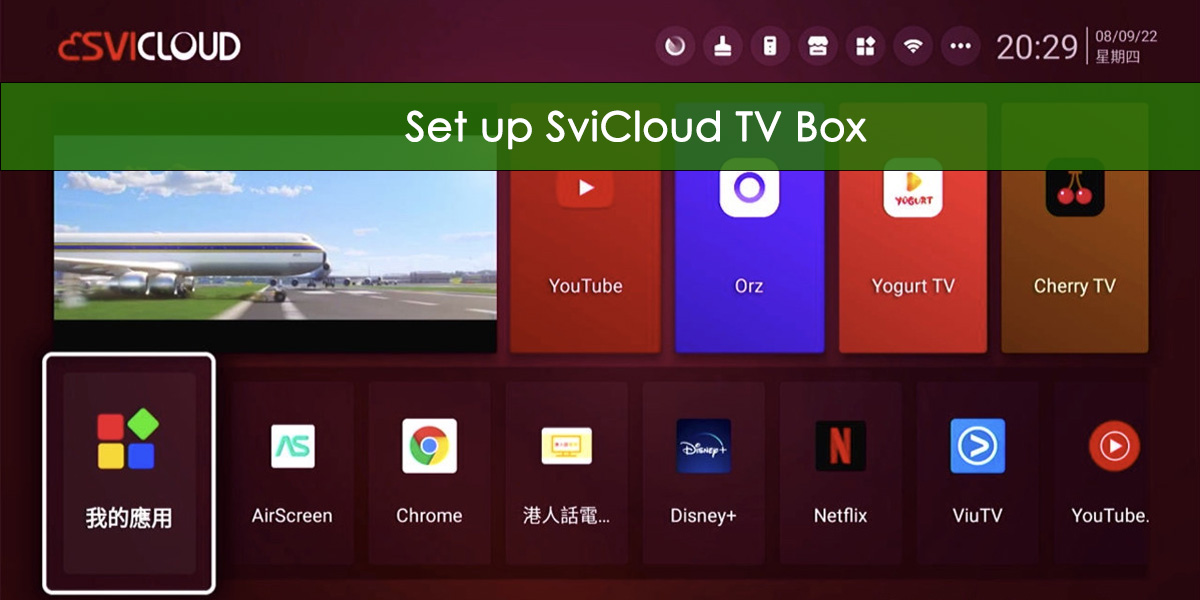
Aplicaciones exclusivas de SviCloud
SviCloud ofrece una gama de aplicaciones emocionantes y atractivas, incluidas Yogurt TV, Yogurt Kids, Cherry TV, We Fun Karaoke, Malaysia Live, Indonesia Live, etc.
☑.Yogur TV/LUCA TV :
Yogurt TV es una aplicación de transmisión que ofrece una amplia selección de canales de televisión, programas de televisión y películas de todo el mundo.
Con Yogurt TV, los usuarios pueden disfrutar de sus programas favoritos en cualquier momento, en cualquier lugar y en cualquier dispositivo SviCloud.
☑.Yogur para niños/LUCA para niños :
Yogurt Kids es una app dedicada a niños, con una variedad de contenido educativo y entretenido, apropiado para cada edad y seguro para ellos. Desde dibujos animados y series animadas populares hasta juegos y rompecabezas interactivos, Yogurt Kids tiene algo para niños de todas las edades.
☑.Cherry TV :
Aplicación especial para adultos. ( Se requiere contraseña ).
☑.We Fun(阖家欢),Karaoke :
La función de karaoke te permite disfrutar del karaoke sin salir de casa. Karaoke es una aplicación divertida e interactiva que combina canto y entretenimiento para personas de todas las edades. Con esta aplicación, adultos y niños pueden cantar sus canciones favoritas y ver la letra en la pantalla. La aplicación también incluye una variedad de pistas de karaoke y videos musicales para niños que los mantendrán entretenidos.

Guía de configuración rápida de SviCloud
¡Puedes experimentar el rico contenido de SVICLOUD TV Box en solo unos simples pasos!
Instalar la aplicación y configurar un SviCloud TV Box es facilísimo. El procedimiento de configuración es el mismo para todos los modelos. Sigue estos pasos.
Paso uno: puesta en marcha
Asegúrese de que el cable HDMI y el cable de alimentación incluidos estén conectados a la pantalla y a la fuente de alimentación. La TV Box se encenderá automáticamente al conectarla a la fuente de alimentación. La luz frontal se encenderá al encenderla.
Paso dos: configuración del idioma
Después de encender el TV Box, accederá a la página de idiomas. Use la flecha del control remoto para desplazarse por la lista hacia la derecha hasta encontrar el idioma deseado. Presione "OK" para seleccionar el idioma y luego presione "NEXT" para pasar a la página siguiente.
Con varios idiomas y subtítulos, también puede ajustar la velocidad, lo que puede satisfacer sus necesidades.
Paso tres: Descargo de responsabilidad
Luego presione "Continuar" para aceptar el descargo de responsabilidad.
Paso cuatro: Emparejamiento con control remoto
Mantenga presionados los botones "VOL-" y "VOL+" en el control remoto para emparejarlo y usar la función de búsqueda por voz.
SviCloud TV Box cuenta con control remoto por voz. Al usar las aplicaciones que instalaste, puedes encontrar el episodio o la película que quieres buscar simplemente diciendo el nombre sin escribirlo, lo cual es cómodo y rápido.
Paso cinco: Configuración de fecha y hora
Establezca la hora y presione “Continuar”.
Paso seis: Configuración de Wi-Fi con cable o inalámbrica
Pulsa "Configurar Wi-Fi", selecciona la red correcta en el lado derecho de la pantalla e introduce la contraseña. Pulsa "Continuar" después de conectarte a Wi-Fi.
Paso siete: instalar aplicaciones.
❶. Abra la aplicación " Orz ".
❸. Ingrese " 8989c.cc ";
❹. Instalar aplicaciones: Yogurt TV, Yogurt Kids, Cherry TV, Karaoke KTV, etc.
Nota : puedes instalar una aplicación de terceros para mirar; el dispositivo no tiene una aplicación incorporada.


¡Felicidades!
Tu SviCloud TV Box ya está listo para funcionar. Usa el control remoto para navegar por el menú principal y encontrar todo lo disponible en la pantalla.
Además, hay opciones de configuración en la parte inferior de la pantalla si quieres hacer más cambios. Puedes instalar otras aplicaciones si lo deseas.
Atención, por favor:
▶. Arriba están las principales aplicaciones para el decodificador SviCloud TV para ver canales de TV en vivo, canales infantiles, programas de TV y películas.
▶. SviCloud 10S no es compatible con el servicio de karaoke KTV . Si desea usar un decodificador de TV para cantar karaoke, le recomendamos la versión más reciente de SviCloud 10P+.
▶. SviCloud 10S no es compatible con el control por voz . Si desea usar un decodificador con control remoto por voz, le recomendamos la versión avanzada, SviCloud 10P+.
¿Tienes alguna pregunta sobre el SviCloud TV Box y quieres saber más?
➥. Haz clic para saber más sobre "¿ Por qué comprar un SviCloud TV Box ?"
➥. Haz clic para obtener más información sobre la lista de canales de SviCloud TV Box .
➥. Haz clic para saber más sobre las " 8 ventajas y características principales de SviCloud TV Box ".
➥. Haz clic para saber más sobre " ¿Qué SviCloud TV Box debería comprar ?"
➥. Haz clic para saber más sobre " ¿Cuál es la diferencia entre SviCloud 8P, 8S y 3Pro ?".
➥. Haz clic para saber más sobre cómo instalar aplicaciones para el SviCloud 8P TV Box .
➥. Haz clic para saber más sobre "SviCloud 8P vs EVPAD 6P vs Unblock UBox9 ".
Nube SviCloud
El futuro del entretenimiento con nuestro
Caja de TV Android inteligente
El futuro del entretenimiento con nuestro
Caja de TV Android inteligente
-
Ventas globales acumuladas
2.000.000+
Se vende en más de 100 países de todo el mundo.
¡Corta el cable y únete a la revolución del streaming con SviCloud TV Box!
añadir a la cesta